MacBook Air(M4)に乗り換えて3か月。本体の感想は前の記事に書きました。今回はその続編、周辺アイテムの話です。 3か月使って「買ってよかった」と言い切れるものは2つだけでした。 ケース兼スタンドと、覗き見防止フィルター。どちらも実物の写真つきで紹介します。
1つめ。MOFTのキャリーケース兼スタンド
ふだんは封筒のような形の薄いケースで、持ち運ぶときは本体を包んで守ってくれます。 かばんの中で他のものと擦れて傷がつく心配が、これでなくなりました。
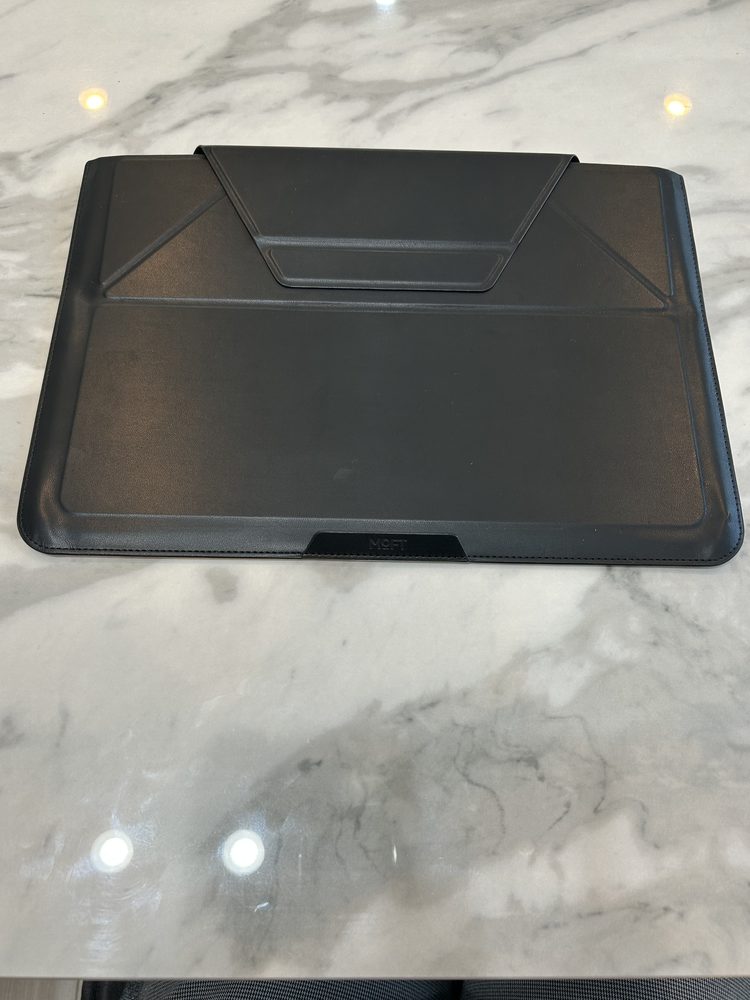
机に置いて開くと、今度はスタンドに変わります。 写真のように本体へ角度が付くので、キーボードが手前に傾いて、タイピングが楽になりました。
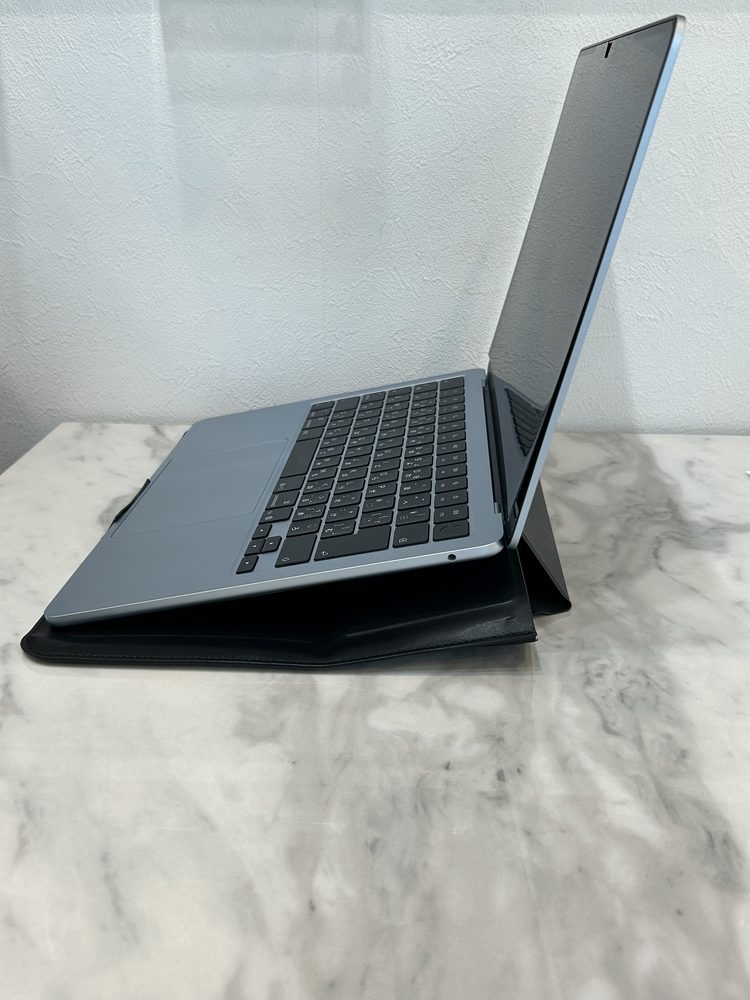
ケースとスタンドを別々に持ち歩かなくていいのも利点です。 1つ2役なので、外で仕事をする日の荷物が確実に減ります。 思わぬ利点もありました。同じMacBookを使う人が集まるオフ会でも、 ケースを着けた自分の1台がひと目でわかります。
2つめ。マグネット式の覗き見防止フィルター
画面にかぶせる覗き見防止フィルターです。正面からはふつうに見えて、横からはぐっと暗くなります。 実際に横から撮った写真がこちらです。
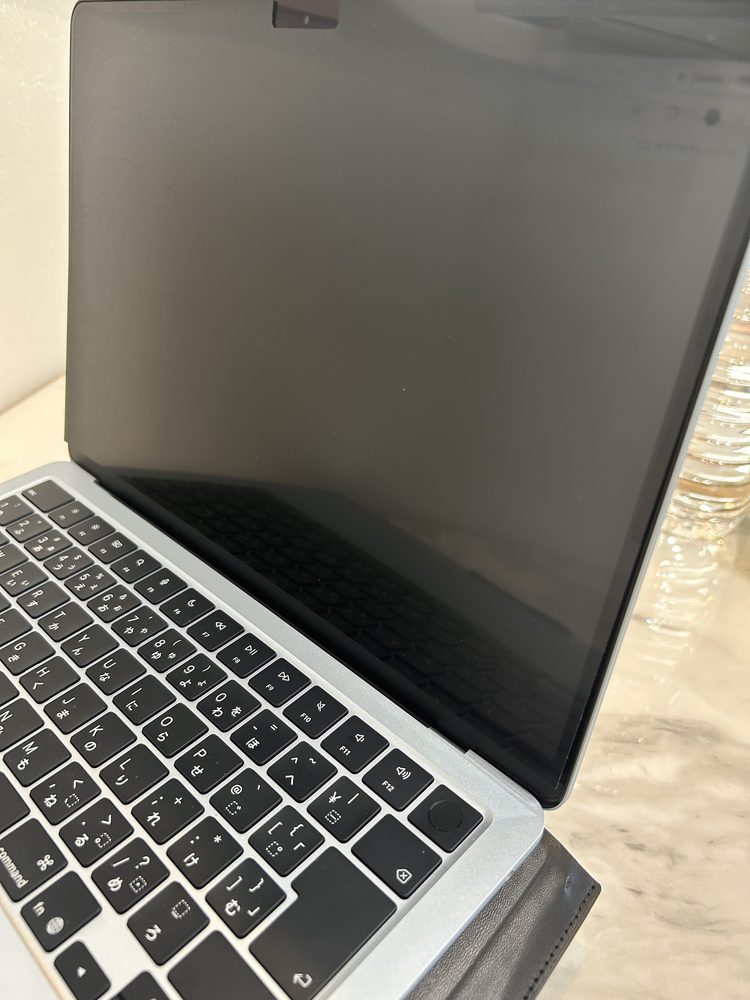
効果は写真のとおりで、外で仕事をするときの安心感が違います。 カフェや移動中でも、隣からの視線を気にせずメールや資料を開けるようになりました。
マグネット式なので、着け外しは画面に載せるだけです。 家では外して、外に持ち出す日だけ着ける。そんな使い分けもできます。
選ぶときの注意はサイズだけ
どちらのアイテムも、MacBookの画面サイズごとに製品が分かれています。 私のMacBook Air(M4)は13.6インチなので、13インチ台向けを選びました。 購入画面でサイズを選び間違えないこと。注意点はこれくらいです。
周辺アイテムは、あれこれ足すより「持ち運びの保護」と「外での安心」の2つを押さえれば十分でした。 MacBookを外でも使う予定があるなら、この2つから検討してみてください。