音楽の知識がなくても、AIで曲は作れました。AI作曲サービスのSuno(スーノ)で和風BGMを6曲作り、 その日のうちに約1時間のBGM動画としてYouTubeに公開しました。 かかった費用は月額1,500円だけです。 この記事では実際の手順と、始める前に知らないと損をする決まりごとを書きます。
作ったのは「雨の縁側」の1時間BGM動画
作ったのは、琴や三味線の音色を混ぜた和風lo-fi(ローファイ)という、ゆったりした作業用BGMです。 AIが作った6曲をつないで約1時間の動画にし、新しく開設したYouTubeチャンネル「縁側レコード」の1本目として公開しました。
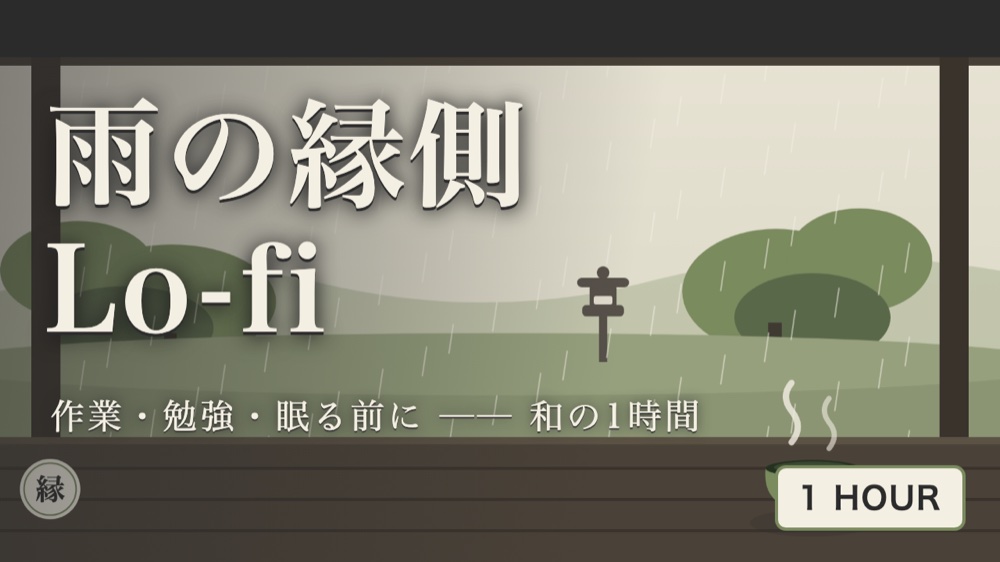
私がやったのは、曲の生成ボタンを押すことと、できた曲を聴いて選ぶこと。 動画への組み立てやイラスト制作は、相棒のAIに任せました。
先に知ってほしい決まり。無料プランの曲は商用利用できない
Sunoには無料プランがあります。ただし、無料プランで作った曲は商用利用ができません。 YouTubeの収益化に使うのも商用利用にあたります。
さらに大事なのが、後から有料プランにしても、過去に作った曲は商用可に変わらないことです。 権利は「作った時点のプラン」で決まります。 だから収益化を考えているなら、先に有料のProプラン(月1,500円)を契約し、それから作り始めてください。 私はこの順番だけは間違えないように、契約→曲作りの順で進めました。
曲作りは「英語の指示文を貼るだけ」だった
操作は拍子抜けするほど簡単でした。スタイル欄に「こんな曲がほしい」という英語の指示文を貼り、作成ボタンを押す。 これで1回に2曲でき、待ち時間は1分ほどです。 3種類の指示文で6曲を作り、かかった時間は15分ほどでした。
実際に使った指示文の1つがこちらです。
japanese lo-fi hip hop, gentle koto and shamisen accents, soft rain on a wooden porch, slow 70 bpm, instrumental, no vocals
「和風のlo-fi、琴と三味線、縁側の雨、ゆっくり、歌なし」という意味です。 歌のないBGMにしたいときは「インスト」という切り替えをオンにします。 画面は日本語に対応しているので、英語が必要なのはこの指示文だけでした。
正直に感じた弱点
良いことばかりではないので、弱点も書きます。 まず、狙い通りの曲が毎回出るわけではありません。 今回は運よく6曲ともそのまま使えましたが、「気に入らなければ作り直す」前提の道具です。 細部を思い通りに操るというより、たくさん作って選ぶ使い方が合っています。
また、高音質のWAV形式で保存できるのは有料プランだけでした。 動画にして公開するなら、この点でも有料プランが前提になります。
公開前の確認で、音の不具合を1つ見つけた
公開前に通しで聴いていたら、10分過ぎで音が途切れる不具合を見つけました。 原因は曲をつなぐ工程のミスで、作り直して解決しています。 見つけたのは検査ツールではなく、人間の耳でした。 AIに任せる部分と、人が確かめる部分。両方そろって、やっと公開できる品質になります。
費用と時間のまとめ
費用はSunoのProプラン月額1,500円だけ。時間は、曲の生成が約15分、 チャンネル開設から動画の公開までを合わせて、確認も入れて1日でした。 音楽の知識は最初から最後まで使っていません。
「これがAIと素人の組み合わせで作れる時代なんだ」——それがこの1日の正直な実感でした。
【7月12日追記】「縁側日和」として動画を公開し直しました
チャンネルはその後、名前を「縁側レコード」から「縁側日和」に変えて再出発しました。 この記事で作った6曲も、雨の音を重ねた新装版として生まれ変わっています。 載せ直しをお約束していた動画がこちらです。
ほかに朝の静けさをテーマにした「朝もやの縁側」も公開し、全部で3本になりました。 続けて流したい方は3本をまとめた再生リストをどうぞ。 名前を変えることになった経緯は「YouTubeチャンネルの名前を変えた実録」に書きました。